
AIと絵を連作にするなら、同じ主人公の目印を決める
同じ主人公の絵を連作にするため、残したい特徴と変える場面を分けてAIへ伝える。参照画像と目印を使って二枚を見比べる実践です。
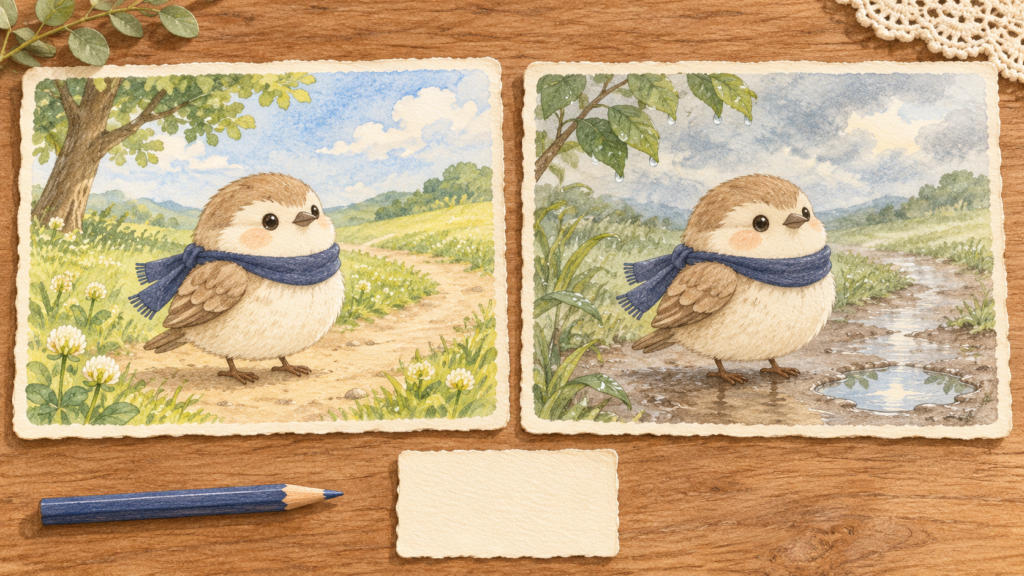
晴れた日の散歩、雨の日の帰り道。同じ主人公の絵を二枚作りたいのに、並べてみると別の登場人物に見える。AIで物語の絵を考えるとき、場面を変えるお願いと、変えたくない特徴を分けて伝えると、確認する場所がはっきりします。
今回は、架空の小鳥が旅をする二枚の絵を考えます。立派な設定集を作る前に、同じ主人公だと感じる目印を、少しだけ決めてみる練習です。
自分が気に入った特徴を言葉にする
最初の絵ができたら、どこを残したいかを見ます。例えば、「丸い体」「短いくちばし」「深い青の小さなマフラー」。目印は、自分が見て気に入った部分から選びます。数を絞るのは、あとで見比べやすくするためです。
「かわいい小鳥を同じ感じで」と頼んでも、自分の中にある「同じ感じ」がAIへそのまま渡るわけではありません。丸さが好きなのか、色が好きなのか、少しとぼけた表情が好きなのか。好みを具体的にすると、次の絵を選ぶ判断にも使えます。
服装にたとえるなら、お気に入りの上着を着たまま、出かける場所を変えるような考え方です。ただし、AIが実物の服や登場人物を保管して、そのまま撮影しているわけではありません。似た絵が出ても、細部の一致は確認が必要です。
変える場面と、残す目印を一緒に渡す
参照画像を使える画像生成・編集機能なら、自分で用意した主人公の絵を添えて頼めます。「添付の小鳥を主人公に、雨上がりの道を歩く場面を作ってください。丸い体、短いくちばし、深い青のマフラーは残してください。背景と空の様子を変え、画風は最初の絵にそろえてください」といった依頼です。
参照画像にできる枚数や、編集に対応するかは、使うサービスやモデルで異なります。画像を送る場合は、自分が使ってよい素材を選び、公開していない個人情報などが写っていないかも確認してください。
最初から服、表情、ポーズ、季節を全部変えると、どのお願いが見た目の変化につながったのかを追いにくくなります。最初の二枚では背景だけを変え、主人公を見比べる。慣れてきたら表情を変える、という進め方もあります。
二枚を並べて、主人公だけを見る
二枚目が出たら、まず背景を脇に置いて、決めた目印を確かめます。マフラーの色が明るくなっていないか。くちばしが長くなっていないか。体の丸さは近いか。指示を渡しただけで一致したと考えず、実際の画像を見ます。
雨上がりの雰囲気は気に入ったけれど、くちばしが長い。そんなときは、「背景は残し、くちばしを参照画像の短さに近づけたい」と、直したい場所を具体的に伝えます。部分修正でも他の場所が変わる場合があるので、修正後は主人公全体をもう一度見直してください。
シリーズとして使うなら、二枚を同じ大きさで並べ、友人などにも同じ登場人物に見えるかを聞いてみます。自分には目印が分かっていても、初めて見る人が別の部分に注目する場合があります。
採用した絵と一緒に、「残す特徴」と「今回変えた場面」を短く保存しておけば、三枚目を頼むときにも使えます。主人公に残したい自分の好みが、連作の小さな基準になります。
自分の主人公や世界観を、試作から作品へ育てたい方には、AIクリエイター養成講座があります。題材を見つけ、制作と講評を重ね、公開準備まで進めるオンラインの個別指導です。
使っている画像ツールで、参照画像の渡し方や修正の伝え方を試したい方は、目的に合わせたAI個人レッスンでも相談できます。目的と今の制作環境に合わせて、取り組む内容を組み立てます。
AI活用メモ:参照画像への対応を確かめる
GoogleのGeminiアプリ公式ヘルプでは、画像を参照としてアップロードする方法が案内されています。一方、Nano Banana 2 Liteは複数の参照画像や複数回の編集に対応せず、Nano Banana 2は複数の参照画像に対応すると説明されています。画像編集は18歳以上が対象で、利用できる機能は国・言語・アカウント等の条件にも依存します。
機能名が似ていても、使える操作は同じとは限りません。選んでいるモデルと利用条件を確認し、生成画像は使う前に自分で見直してください。
WordPress運営をもっと軽く
AIで記事作成・画像管理・予約投稿を効率化しませんか?
現在のWordPress環境を確認しながら、必要な範囲だけを丁寧に自動化します。個人ブログから法人サイト、サーバー管理までご相談いただけます。
WordPress AI自動化サービスを見る