
AIの答えが「惜しい」とき、全部やり直す前に
AIの文章や画像が少し惜しいと感じたら、全部を書き直す前に「残す・変える・確かめる」を整理。気に入った部分を守りながら、自分の意図へ近づける見直し方をご紹介します。
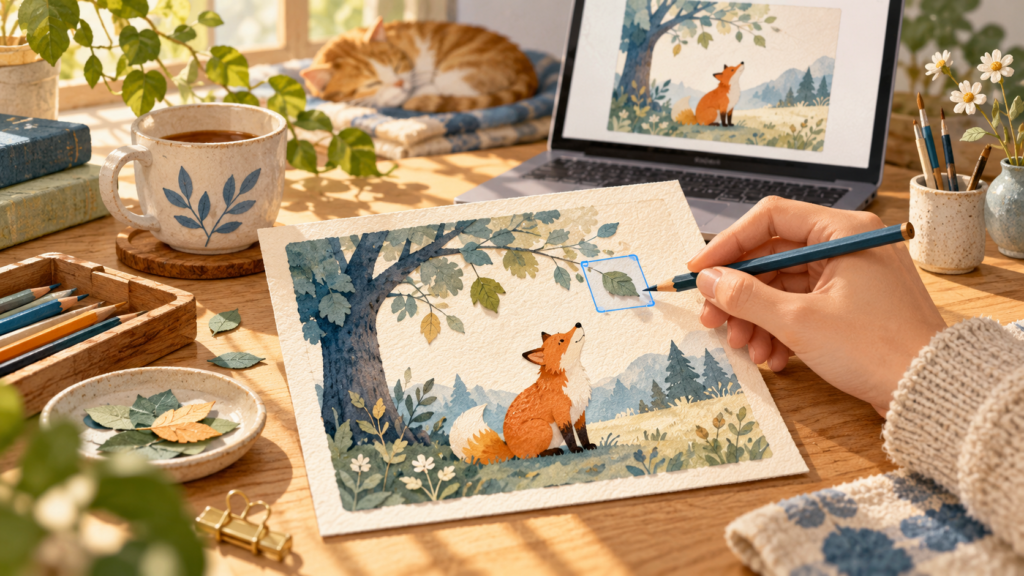
AIに文章や画像をつくってもらうと、「悪くはないんだけど、少し違う」と感じる場面があります。やり直してもらったら、気に入っていた部分まで変わってしまった。何度か繰り返すうちに、最初の案のほうがよかった気もする。
そんなときは、次の指示を出す前に、元の案を保存して「残したいところ」と「直したいところ」を分けてみます。全部を一度に変えようとせず、気になる一箇所から確かめる方法です。
「もっと良くして」の中身をほどく
例えば、キツネが森で手紙を拾う短い物語を、AIと考えているとします。森の描写は気に入っている。でも最後に「勇気を持つことが大切です」と説明が入り、読んだあとに残したかった余韻が薄れてしまう。
「もっと自然にして」とだけ頼むと、会話や場面まで書き直されるかもしれません。気になっているのは物語全体でしょうか。それとも、最後の一文でしょうか。
違和感の場所が分かれば、頼み方も変わります。
森の描写と、キツネが手紙を拾うまでの流れは残してください。最後の教訓を説明する一文だけを、キツネの小さな動作で終わる文に変えたいです。静かな余韻を残す案を2つ出してください。ほかの部分は書き直さず、変更する一文だけを示してください。
変更箇所だけ出してもらえば、気に入った一文を自分で元の原稿へ戻せます。全文を書き直してもらうより、何が変わったかを確認しやすいんですね。
残す・変える・確かめる、の三行を書く
細かな指示を考える前に、手元に三行だけメモしてみてください。
- 残す:自分の意図に合っている部分
- 変える:今いちばん気になる部分
- 確かめる:直したあと、何を見て判断するか
物語の例なら、「森の静けさを残す」「説明的な結末を変える」「読者がキツネの気持ちを想像できるか確かめる」です。
画像なら、「青と緑の色合いを残す」「背景の飾りを減らす」「主人公に目が向くか確かめる」と書けます。作品のどこを見るかが決まると、候補が増えても比べる軸ができます。
「好きか嫌いか」だけでは決めにくい場合もあります。誰に見てもらう作品なのか、どんな気持ちを届けたいのかまで戻ると、選ぶ理由を言葉にしやすくなります。
まだ作品の題材が決まっていない方は、短い自己紹介文でも試せます。「趣味の話は残す」「堅すぎる最後の一文を変える」「初めて読む人にも話しかけやすそうな印象になるか確かめる」。大きな企画を用意しなくても、見直す練習は始められます。
一箇所を直したら、元の案と並べる
修正後の案だけを見ると、最初の意図から離れていても気づきにくくなります。元の案と並べ、直したかった点が変わったか、残したかった点が保たれているかを見ます。
AIにも比較を手伝ってもらえます。「どちらが優れていますか」より、「静かな余韻という目的に対して、二つの結末の違いを説明してください」と頼むと、自分で選ぶ材料になります。AIの評価も判断の一つなので、最後は文章を読み返し、どちらを作品に入れるか決めます。
画像の編集では、文章で「残して」と伝えても、構図や細部が完全に保たれるとは限りません。修正前を別の名前で保存し、必要なら以前の案へ戻れるようにしておきます。小さな変更のために作品全体が崩れるなら、元の画像を使い、編集ソフトで仕上げる選択もあります。
どこまで直せば、ひとまず完成か
見直していると、次々に別の部分が気になってきます。作業を始めるときに「今日は結末の一文を決める」と区切っておきます。
目的を満たす案が選べたら、いったん保存する。別の改善案はメモに残し、次に見直すときに考える。完成の区切りをつくっておくと、何度も生成して迷う時間を減らせます。
残したい部分を選び、変える理由を考える。その判断にも、あなたの見方や表現したい世界が表れます。AIから受け取った案に手を入れる時間は、自分の作品にしていく時間でもあるんです。
自分の作品で、見直し方を学びたい方へ
ワールドブルーAIスタジオのAI個人レッスンでは、使っているAIや実際の困りごとに合わせて、頼み方や制作手順を一緒に整理します。
題材探しから試作、講評、仕上げまで続けて取り組みたい方には、AIクリエイター養成講座もあります。どちらも、つくりたいものや今の経験に合わせて学ぶ内容を相談できます。
AI活用メモ
ChatGPTでは、生成した画像の変更点を会話で伝えたり、選択ツールで範囲を指定して編集を頼んだりできます。既存の画像をアップロードして、変更内容を伝えることもできます。
ただし、選択範囲の外まで変更が及ぶ場合もあるとOpenAIの公式ヘルプに説明されています。編集前の画像を保存しておき、変更を頼んだ部分と、残したかった部分の両方を見比べてください。
WordPress運営をもっと軽く
AIで記事作成・画像管理・予約投稿を効率化しませんか?
現在のWordPress環境を確認しながら、必要な範囲だけを丁寧に自動化します。個人ブログから法人サイト、サーバー管理までご相談いただけます。
WordPress AI自動化サービスを見る